
Para cargar un envío desde la foto de la etiqueta, abrís Etiqueta IA en la ruta de la app de Trakkea, encuadrás la etiqueta y tocás Capturar. La app lee el destinatario, el teléfono y la dirección, ubica la dirección en el mapa y crea el envío en tu ruta. Sirve para etiquetas de otros sistemas, como Mercado Libre Flex, un correo u otra logística. Si duda de algún dato, te pregunta antes de guardar.
Esta guía es para el dueño, el encargado o el chofer de una mensajería o paquetería que recibe paquetes con etiquetas que no salieron de su propio sistema y hoy los carga a mano.
Por qué cargar a mano las etiquetas de otro sistema te come la mañana
Porque esos envíos no existen en tu sistema hasta que alguien los tipea, uno por uno, con dirección, nombre y teléfono. Eso lleva tiempo antes de salir y cada error de tipeo es una visita que puede fallar más tarde.
El escenario es conocido para cualquier mensajería que reparte Flex y, además, paquetes de vendedores sueltos:
- A la mañana llegan paquetes de varios orígenes. Algunos traen la etiqueta de Mercado Libre, otros la de un correo, otros una etiqueta hecha a mano por el vendedor.
- Los que no entran solos por una integración hay que cargarlos: alguien copia la calle, la altura, el barrio, el nombre del destinatario y el teléfono.
- Mientras tanto, el chofer espera para salir.
- Un número de calle mal copiado o un teléfono con un dígito de menos aparecen recién en la calle, cuando el chofer está en la puerta equivocada o no puede avisar que llegó.
El problema no es sólo el tiempo. Es que la carga manual pone el error al principio de la cadena, y todo lo que viene después (la ruta, el aviso al comprador, la entrega) se apoya en ese dato. Lo mismo pasa en la colecta en los vendedores: cuanto antes queda bien registrado cada envío, menos se discute después.
Qué lee la app de la foto y qué hace con eso
De la foto, la app saca el destinatario, el teléfono y la dirección. Después ubica esa dirección en el mapa y crea el envío en la ruta del chofer, como cualquier otro envío de la jornada.
Cuando te muestra lo que leyó, la pantalla de revisión resalta en la foto de dónde sacó cada dato. Así, si algo no te cierra, ves enseguida qué parte de la etiqueta interpretó y lo corregís abajo: el destinatario, el teléfono o la dirección.
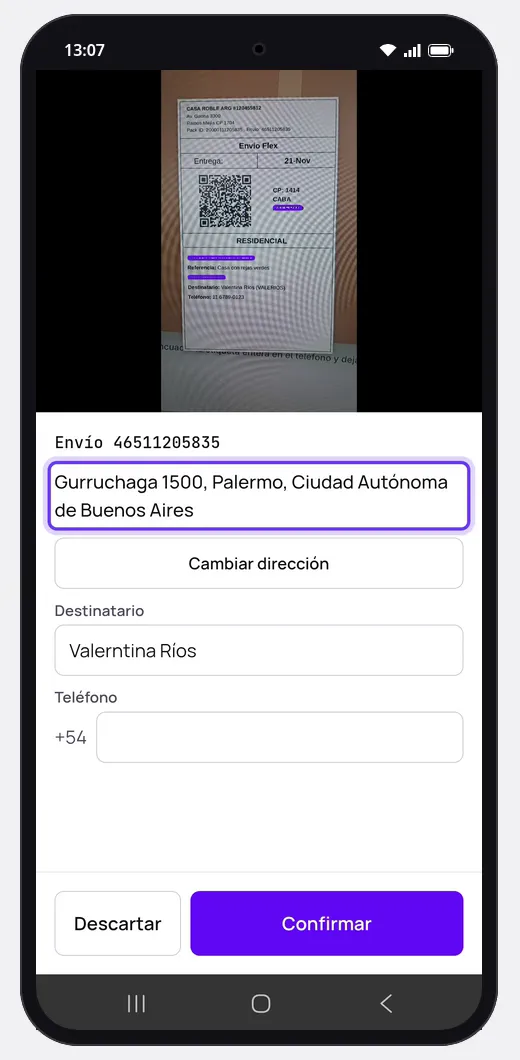
Una vez guardado, el envío no queda en una lista aparte: entra a la ruta, con su dirección ya ubicada, y sigue el mismo camino que el resto. Si querés ordenar el día completo, en cómo organizar los repartos de una mensajería contamos cómo armar las rutas.
Paso a paso: de la foto al envío en la ruta
Son seis pasos y la cámara queda abierta entre una etiqueta y la siguiente, así que podés cargar varias seguidas.
- En tu ruta, tocá Etiqueta IA. Se abre la cámara.
- Elegí el dador, arriba a la derecha: de quién son los paquetes. Arranca en tu empresa; si son de un dador de carga, tocalo, buscalo y elegilo. Queda fijo para todas las etiquetas que saques hasta que lo cambies.
- Elegí el modo, al lado del dador:
- Automático (arranca así): guarda solas las etiquetas que lee bien y sólo te pregunta cuando tiene dudas.
- Revisar: te muestra cada etiqueta antes de guardarla.
- Encuadrá la etiqueta entera y tocá Capturar.
- Revisá y tocá Confirmar, si te muestra lo que leyó. Abajo podés corregir cualquier dato; con Cambiar dirección la escribís o la dictás.
- Seguí con la próxima. El envío queda en tu ruta y la cámara sigue abierta. Cuando termines, tocá la cruz.
¿Qué modo conviene? Automático rinde cuando tenés una pila de etiquetas legibles y querés sacarlas rápido. Revisar sirve los primeros días, para ganar confianza, o con etiquetas que suelen venir gastadas o escritas a mano.
Qué pasa cuando la etiqueta está borrosa o la dirección no cierra
La regla es simple: si duda, pregunta; no guarda a ciegas. Hay dos casos en los que la app frena y te pide que intervengas.
- Revisá la dirección. La dirección que leyó no coincide del todo con la que encontró en el mapa. Te muestra la propuesta para que la mires antes de confirmar. Esto te lo pregunta siempre, también en modo Automático.
- No pudimos leer la dirección. Si la foto no alcanzó para leerla, se abre el buscador para que la escribas o la dictes, igual que con Cambiar dirección.
En la práctica, conviene sacar la foto con buena luz, con la etiqueta entera en el cuadro y sin pliegues sobre la dirección. Si la etiqueta está muy dañada, dictar la dirección suele ser más rápido que intentar varias fotos.
¿Y si saco dos veces la foto de la misma etiqueta?
No se duplica. Si la etiqueta tiene código, la app la reconoce, te avisa que ese envío ya está en la ruta y no crea otro.
Si la etiqueta no tiene código y ya hay un envío en la misma dirección, te pregunta si es ese. Vos decidís: puede ser el mismo paquete o un segundo envío para la misma casa.
Esto importa más de lo que parece. Con pilas de paquetes en el depósito, es fácil que una etiqueta pase dos veces por la cámara. Un envío duplicado termina en una visita de más o en un “entregado” que no corresponde.
Foto de la etiqueta, escaneo o Excel: cuándo conviene cada uno
Depende de dónde viene el envío y de cuántos son. Etiqueta IA no reemplaza las otras formas de carga: cubre el hueco de las etiquetas que no entran solas.
| Forma de carga | Cuándo conviene | A favor | En contra |
|---|---|---|---|
| Escanear el QR de Mercado Libre Flex | El vendedor conectó su cuenta de Mercado Libre en Trakkea | Entra por la integración oficial, con todos los datos del envío | Hace falta que el vendedor haya conectado su cuenta |
| Foto con Etiqueta IA | Etiquetas de otros sistemas o de vendedores sin integración, paquete por paquete, en la calle o en el depósito | No hace falta integración ni planilla; funciona con etiquetas de correos, otras logísticas o Flex de vendedores que no conectaron su cuenta | Va de a una etiqueta; si la foto es mala, te toca revisar o dictar |
| Importar por Excel | Lotes grandes que te pasa el vendedor en una planilla | Carga muchos envíos de una vez, desde el panel | Depende de que alguien arme la planilla, y los errores de la planilla entran con ella |
Si la mayor parte de tu volumen es Flex, lo primero es tener la integración con Mercado Libre Flex andando; en sistema de envíos Flex para mensajerías explicamos cómo se trabaja. Etiqueta IA queda para todo lo que llega por fuera: el vendedor que te manda paquetes con etiqueta de otro sistema, el correo que te deriva envíos o la otra logística con la que compartís zona.
Cómo se prende Etiqueta IA en tu empresa
Etiqueta IA arranca apagada. La prende el dueño de la empresa desde el panel, en Mi empresa → Configuración → Escaneo de etiquetas. Desde ese momento, los choferes ven el botón Etiqueta IA en su ruta.
No hace falta instalar nada aparte: es parte de la misma app que el chofer ya usa para su recorrido. Si todavía estás eligiendo herramienta, en app para paquetería en Argentina repasamos qué mirar en una app de reparto.
Qué hace Trakkea hoy
- Etiqueta IA: carga envíos desde la foto de etiquetas de otros sistemas, como Mercado Libre Flex, un correo u otra logística. Lee destinatario, teléfono y dirección, y pregunta cuando duda.
- Escaneo de Mercado Libre Flex por la integración oficial, e importación de envíos por Excel desde el panel.
- Rutas y seguimiento: planificación de rutas, app del chofer y seguimiento del envío para el comprador.
- Precio: 2.000 envíos gratis para probar; después, ARS 75 por envío. La tienda no paga.
¿Querés ver cómo queda una etiqueta cargada en tu ruta? Pedí tu demo.