
Para importar envíos desde Excel en Trakkea entrás a Envíos, Acciones, Importar envíos y bajás el modelo. Completás una fila por envío (fecha, dirección, quién recibe, teléfono y tu número de pedido) y subís el archivo. Antes de procesar revisás la vista previa y corregís lo que haga falta. Cada envío queda en tu lista con su número de seguimiento. Con el mismo modelo cargás también cambios y devoluciones.
Esta guía es para el transportista que recibe planillas de varios dadores y para la tienda que despacha con su propio reparto. Si hoy copiás fila por fila de una planilla a un sistema, o al revés, esto te ahorra esa tarea entera.
Cuándo conviene importar envíos desde Excel
Cuando te llegan muchos envíos juntos y no vienen de una tienda conectada: la planilla diaria de un dador, una tienda que todavía no está en Shopify, Tiendanube o Jumpseller, o un lote de cambios. Si las órdenes ya entran solas por una integración, no hace falta el Excel. Si las mandás desde tu propio sistema, conviene la API.
El Excel es la vía para todo lo que no llega solo. Un transportista con diez dadores suele tener tres o cuatro que trabajan con una tienda conectada y el resto que le manda la planilla por WhatsApp o por mail a la tarde. Para esos, importar el archivo tal cual es lo más rápido.
| De dónde vienen los envíos | Vía recomendada |
|---|---|
| Tienda en Shopify, Tiendanube o Jumpseller | Integración: las órdenes entran solas |
| Mercado Libre Flex | Escaneo de la etiqueta desde el teléfono |
| Planilla diaria de un dador | Importar desde Excel |
| Sistema propio de la tienda o del dador | API para envíos |
| Lote de cambios o devoluciones | Importar desde Excel con el mismo modelo |
Si todavía no conectaste las tiendas que sí pueden entrar solas, conviene hacerlo: cuantos más envíos entren por integración, menos planillas tenés que tocar. Y si la planilla sigue siendo el centro de tu operación, en adiós al Excel en la logística contamos por qué conviene que deje de ser la herramienta de trabajo y pase a ser sólo una forma de cargar datos.
Paso a paso: del modelo a la lista de envíos
Son ocho pasos y no tenés que armar ninguna planilla desde cero. El modelo ya viene con las columnas que Trakkea necesita, y una segunda hoja te explica cada una.
- En Envíos, tocá Acciones y después Importar envíos.
- Tocá Descargar modelo. Elegí el tipo de envío, si se entrega en un domicilio o en un comercio, y cuántas filas querés.
- Abrí el archivo y completá una fila por envío: la fecha, la dirección, quién recibe, su teléfono y tu número de pedido. En la segunda hoja tenés explicada cada columna.
- Guardalo, volvé a Trakkea y arrastrá el archivo a la pantalla de importar, o tocá para elegirlo.
- Tocá Importar. El archivo se lee en segundo plano y ves el avance en vivo.
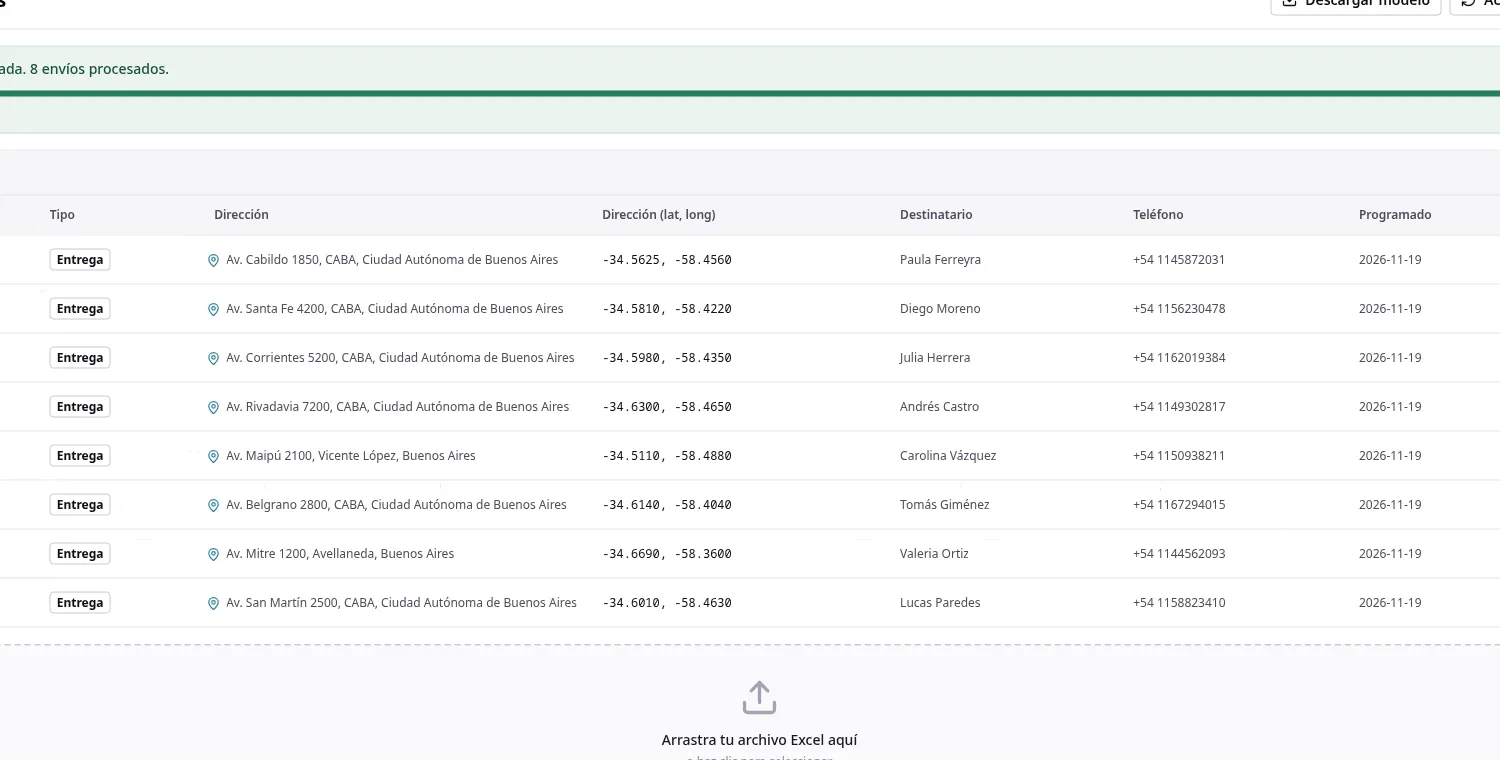
- Revisá lo que se leyó: cada fila con su dirección, quién recibe y la fecha. Si algo está mal, lo corregís o lo borrás desde ahí.
- Tocá Procesar, elegí si van con colecta automática y desde dónde sale el lote, y confirmá.
- Listo: los envíos ya están en tu lista, cada uno con su número de seguimiento.
Un detalle que ahorra tiempo: como el archivo se lee en segundo plano, podés seguir trabajando mientras tanto. No hace falta quedarse mirando la pantalla hasta que termine.
Qué columnas completar en el modelo
Lo mínimo para cada envío es la fecha, la dirección de destino, quién recibe, su teléfono y tu número de pedido. La segunda hoja del modelo explica cada columna, así que no tenés que adivinar qué va en cada una.
| Dato | Para qué sirve |
|---|---|
| Fecha | Programa el día del reparto |
| Dirección de destino | Indica adónde va el repartidor |
| Quién recibe | Que el repartidor le entregue a la persona correcta |
| Teléfono | Avisarle al comprador y llamarlo si hace falta |
| Número de pedido | Buscar el envío después y vincular cambios o devoluciones |
Los nombres de las columnas del modelo están en inglés, por ejemplo destination_address para la dirección o external_reference para tu número de pedido. No te preocupes por eso: la segunda hoja los explica en castellano, uno por uno.
Si recibís la planilla de un dador con su propio formato, lo más práctico es pasarle el modelo de Trakkea para que lo complete directamente. Así te ahorrás reordenar columnas cada día y el archivo entra sin retoques.
La vista previa: revisar antes de procesar
Antes de crear nada, Trakkea te muestra cada fila leída con su dirección, quién recibe y la fecha, para que la corrijas o la borres ahí mismo. Por eso un error en la planilla no se convierte en un envío mal cargado.
En la vista previa ves cada dirección con sus coordenadas. Es el momento de mirar con calma: si una dirección quedó mal escrita, si un teléfono no corresponde o si una fila sobra, lo arreglás en esa misma pantalla, sin volver al Excel ni subir el archivo de nuevo.
Recién cuando tocás Procesar se crean los envíos. En ese paso elegís dos cosas:
- Si van con colecta automática, para que el retiro en el depósito del dador quede armado junto con el lote. Si trabajás con colectas, en colectas para paquetería explicamos cómo organizarlas.
- Desde dónde sale el lote, es decir, el depósito de origen de esos envíos.
Separar la lectura del procesamiento es lo que te da tranquilidad: subir el archivo no compromete nada hasta que vos confirmás.
Errores comunes al importar envíos y cómo evitarlos
La mayoría de los problemas salen de la planilla, no del sistema: una dirección incompleta, un teléfono sin el código de área, la fecha en otro formato o columnas cambiadas de lugar. Casi todos se evitan con dos hábitos: usar siempre el modelo y revisar la vista previa.
| Error | Cómo evitarlo |
|---|---|
| Usar una planilla propia con otras columnas | Bajá siempre el modelo de Trakkea y completá ese |
| Dirección incompleta (sin número o sin localidad) | Escribí calle, número y localidad, o comuna en Chile |
| Teléfono sin código de área | Cargá el número completo para que el aviso al comprador llegue |
| Varios envíos en una misma fila | Poné un envío por fila, aunque sean del mismo cliente |
| Fila sin número de pedido | Incluilo siempre: te deja buscarlo después y vincular devoluciones |
| Procesar sin mirar lo que se leyó | Revisá la vista previa y corregí ahí antes de tocar Procesar |
Una costumbre que ayuda mucho cuando trabajás con varios dadores: pediles que manden el archivo con el modelo de Trakkea desde el primer día. Lo que no se corrige en el origen se corrige todos los días en tu oficina.
Cambios y devoluciones con el mismo Excel
No hay un modelo aparte: con el mismo Excel cargás un cambio (entrega con devolución), la devolución de una compra o un retiro suelto, usando tres columnas: type, with_return y parent_shipment.
| Qué querés cargar | type | with_return | parent_shipment |
|---|---|---|---|
| Un cambio (entrega con devolución) | delivery |
sí |
El envío original (opcional) |
| La devolución de una compra | return |
vacío | El envío original |
| Un retiro que no viene de una compra, como una muestra | return |
vacío | vacío |
En parent_shipment ponés el envío original. Trakkea lo busca entre tus envíos primero por número de seguimiento y, si no lo encuentra, por tu número de pedido. Tiene que ser un envío tuyo y ya entregado. Si no lo encuentra, la fila entra igual, sin vincular, te avisa, y en la vista previa podés elegir el envío original desde el lápiz.
La dirección va siempre en las columnas de destino, aunque sea una devolución: es adonde va el repartidor a retirar. Y el cambio genera dos envíos, la entrega y su devolución, cada uno con su etiqueta. Imprimís las dos y las pegás en la caja del producto nuevo.
Si querés ver el proceso completo de punta a punta, tenés logística inversa: devoluciones fáciles y cambios con retiro en la misma visita, donde contamos qué pasa en la calle cuando el repartidor entrega y retira en una sola parada.
Qué hace Trakkea hoy
- Importar envíos desde Excel con un modelo descargable, vista previa editable antes de procesar y colecta automática al procesar el lote.
- Cambios, devoluciones y retiros desde el mismo archivo, vinculados al envío original por número de seguimiento o de pedido.
- Órdenes que entran solas desde Shopify, Tiendanube y Jumpseller, y API para envíos si la tienda o el dador tienen sistema propio.
- Planificador de rutas para el día siguiente, según la capacidad y los horarios de cada vehículo.
- Seguimiento con la marca de la tienda y avisos al comprador por WhatsApp y email en cada etapa del envío.
El precio es por envío: ARS 75 en Argentina, CLP 51 en Chile y UYU 2,13 en Uruguay (USD 0,053 en el resto de los países), con 2.000 envíos de prueba para arrancar. La tienda no paga. Mirá todo lo que resuelve para tu operación en Trakkea para logística.
Pedí tu demo y te mostramos cómo entra la planilla de tus dadores en minutos.